Как управлять каналами в MAX
Подключение к платформе MAX для партнёров и её сервисам — чат-ботам, мини-приложениям, каналам — доступно для юрлиц, ИП и самозанятых, которые являются резидентами РФ. Подключение к сервису Цифрового ID доступно только для юрлиц и ИП (резидентов РФ)
Вы можете управлять настройками каналов в мессенджере MAX, например менять название, описание, аватар, передавать права владельца канала, назначать администраторов, добавлять подписчиков, включать и отключать комментарии, а также управлять заявками на вступление в приватные каналы
Также можно поменять тип канала с приватного на публичный или с публичного на приватный
Как поменять название, описание и аватар
Поменять название, описание и аватар можно для любого типа канала, независимо от способа создания
В тексте и логотипе запрещено использовать ненормативную лексику, контент 18+ и данные других компаний. Описание должно соответствовать деятельности вашей организации или бизнеса
- Выберите нужный канал в МАХ
- Нажмите на название канала — так вы перейдёте в Профиль канала
- Чтобы открыть настройки канала, в правом верхнем углу нажмите на
 или ⚙️ (зависит от платформы)
 - Внесите необходимые изменения и сохраните их

Как передать права владельца канала
- Передать права может только владелец канала
- Передать права можно только пользователю мессенджера МАХ
- Можно передать право владения любым каналом, независимо от способа создания
Обратите внимание, после передачи прав вы не сможете управлять каналом — у вас не будет ни прав владельца, ни прав администратора
Права владельца канала можно передать пользователю мессенджера MAX только при выполнении всех условий:
- Пользователь является подписчиком или администратором этого канала
- Текущий владелец добавил пользователя в свои контакты в MAX
- Если у пользователя в настройках приватности включён Безопасный режим или опция Приглашения, назначить его владельцем канала могут только его контакты в мессенджере. В этом случае пользователь должен добавить текущего владельца в свои контакты в MAX
- Если передаётся право владения каналом с
channel_никнейм, у пользователя должен быть создан Цифровой ID в мессенджере МАХ
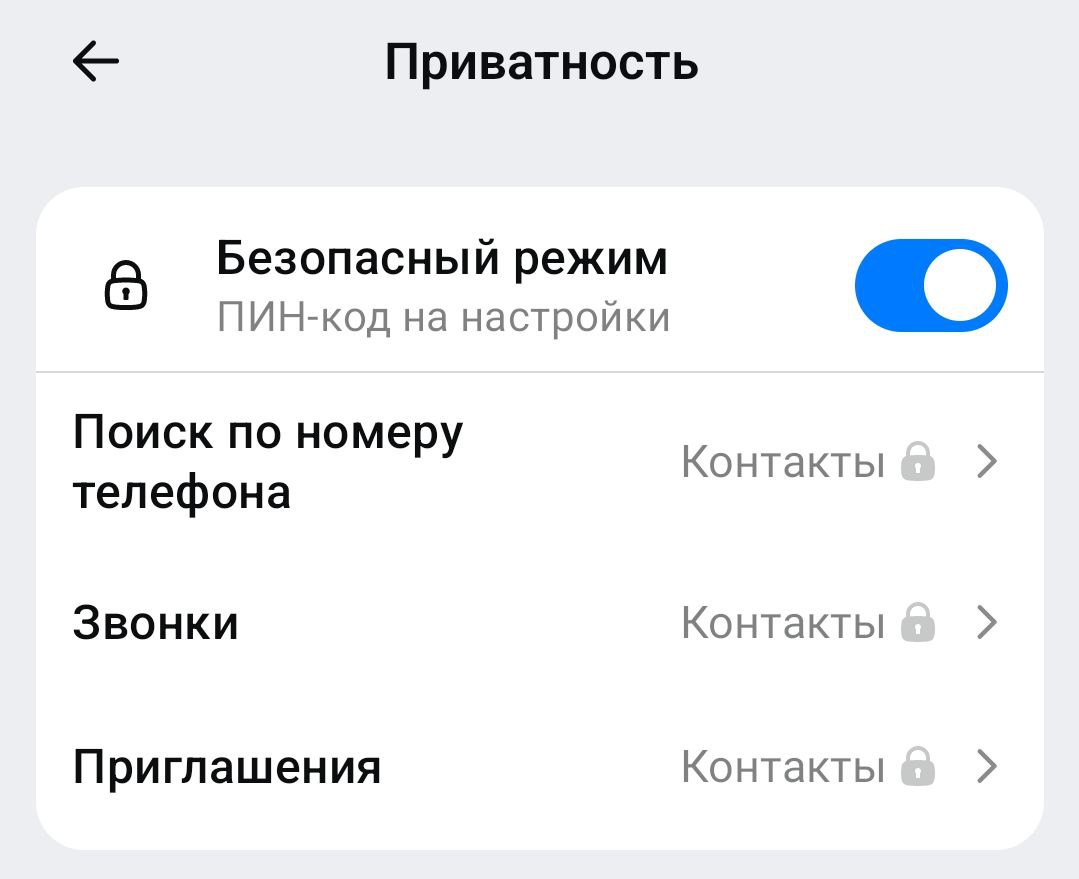
Чтобы передать права:
- Нажмите на название вашего канала в МАХ
- В правом верхнем углу нажмите на или ⚙️ (зависит от платформы), затем — Передать права владельца
- Выберите нового владельца из подписчиков или администраторов канала
- Нажмите Передать права и подтвердите действие

Как назначить администратора канала
В канале может быть до 50 администраторов — они могут вести канал вместе с вами
Администратором канала может быть назначен как пользователь, так и бот
Назначить администратором пользователя
Чтобы назначить пользователя администратором канала:
- Нажмите на название вашего канала в MAX
- Перейдите в раздел Администраторы → Добавить администратора
- Выберите подписчика и укажите, какие права будут ему доступны
- Нажмите Назначить администратором
Назначить администратором бота
Чтобы назначить бота администратором канала:
- Найдите бота в поиске мессенджера MAX и начните с ним диалог
- Нажмите на название вашего канала в MAX
- Выберите Подписчики → Добавить подписчика
- Введите название бота
- Нажмите Добавить в канал или Добавить — в зависимости от вашей ОС
- Перейдите в раздел Администраторы → Добавить администратора
- Выберите бота из числа подписчиков канала и укажите, какие права будут ему доступны
- Нажмите Назначить администратором


Если вы планируете создавать сценарии бота с кодом и, например, настроить модерацию комментариев в своём канале через бота, ознакомьтесь с разделом «Модерация комментариев к постам в каналах»
Как убрать пользователя из администраторов канала или изменить его права
Вы можете в любой момент изменить права администратора или отстранить его от управления каналом:
- Нажмите на название вашего канала в MAX
- Перейдите в раздел Администраторы и нажмите на имя нужного пользователя
- Измените права или удалите пользователя из администраторов и нажмите Сохранить
Как пригласить пользователей в канал
Ограничений на количество подписчиков в канале нет. Чтобы пригласить пользователей в канал, поделитесь с ними ссылкой или QR-кодом. Это можно сделать одним из способов
Первый способ
- Нажмите на название вашего канала в MAX
- Выберите Подписчики
- Нажмите Добавить подписчиков, отметьте нужных пользователей из списка контактов и добавьте их в канал
Также можно выбрать Пригласить по ссылке, скопировать ссылку и поделиться ей или создать QR-код на канал


Второй способ
- Нажмите на название вашего канала в MAX
- В правом верхнем углу нажмите на или ⚙️ (зависит от платформы)
- Выберите Пригласить по ссылке
- Скопируйте ссылку, поделитесь ей, отправьте в МАХ или создайте QR-код на канал

Как включить комментарии в канале
Комментарии доступны и для публичных, и для приватных каналов
- Откройте мессенджер МАХ, выберите канал в списке чатов и нажмите на него
- Нажмите на аватар канала слева от его названия
- В правом верхнем углу нажмите на карандаш или шестерёнку (зависит от платформы) — вы перейдёте в настройки канала
- Включите опцию Комментарии
Готово! Теперь подписчики смогут комментировать все посты в канале


Как отключить комментарии в канале
Комментарии доступны и для публичных, и для приватных каналов
- Откройте мессенджер МАХ, выберите канал в списке чатов и нажмите на него
- Нажмите на аватар канала слева от его названия
- В правом верхнем углу нажмите на карандаш или шестерёнку (зависит от платформы) — вы перейдёте в настройки канала
- Отключите опцию Комментарии
- Чтобы подтвердить отключение, нажмите Отключить
Готово! Теперь подписчики не смогут оставлять новые комментарии, но история старых комментариев под постами сохранится

Как отредактировать никнейм и ссылку на публичный канал
Ограничения:
- Редактирование доступно только для каналов, созданных через интерфейс мессенджера по шаблону
channel_никнеймили переведённых из приватных в публичные - Отредактировать никнейм и ссылку на канал может только его владелец
После изменения пользователи не смогут найти ваш канал по старому никнейму или ссылке. Старый никнейм освобождается, и его могут занять другие пользователи
Чтобы изменить никнейм или ссылку:
- Откройте мессенджер МАХ, выберите канал в списке чатов и нажмите на него
- Нажмите на аватар канала слева от его названия
- В правом верхнем углу нажмите на или ⚙️ (зависит от платформы) — вы перейдёте в настройки канала
- Нажмите Тип канала и ссылка
- Введите новый никнейм в поле ссылки и дождитесь её проверки:
- Если название свободно, вы увидите соответствующее подтверждение — нажмите Сохранить
- Если название занято, попробуйте подобрать другое свободное — затем нажмите Сохранить
Готово! Пригласите подписчиков по новой ссылке
Важно! В никнейме запрещено использовать ненормативную лексику, контент 18+ и данные других компаний. Описание должно соответствовать профилю вашего канала и его контенту


Как включить или отключить заявки на вступление в канал — только для приватных каналов
- Нажмите на название вашего канала в MAX
- В правом верхнем углу нажмите на или ⚙️ (зависит от платформы)
- Выберите Пригласить по ссылке
- Включите или отключите опцию Заявки на вступление
Если вы хотите отключить опцию, предварительно разберите активные заявки: одобрите или отклоните. Если не разобрать заранее, при отключении мессенджер предложит одобрить все — следуйте инструкциям на экране

Как управлять заявками на вступление в приватный канал
Управлять заявками могут только владелец и администраторы канала
Если у вас появились заявки, вы увидите уведомление «Новые заявки на вступление» прямо в канале. Нажмите на него — вы перейдёте к заявкам
Либо нажмите на название вашего канала в MAX и выберите Заявки на вступление — вы перейдёте в Заявки. Обратите внимание, что раздел отображается, только если есть поданные заявки
Чтобы одобрить заявку, нажмите на галочку — пользователь будет сразу добавлен в канал и получит уведомление о вступлении. Чтобы отклонить заявку, нажмите на крестик — заявка будет сразу удалена. В этом случае пользователь не получит никаких уведомлений, но сможет подать заявку повторно
Если нужно посмотреть профиль пользователя, нажмите на его аватар
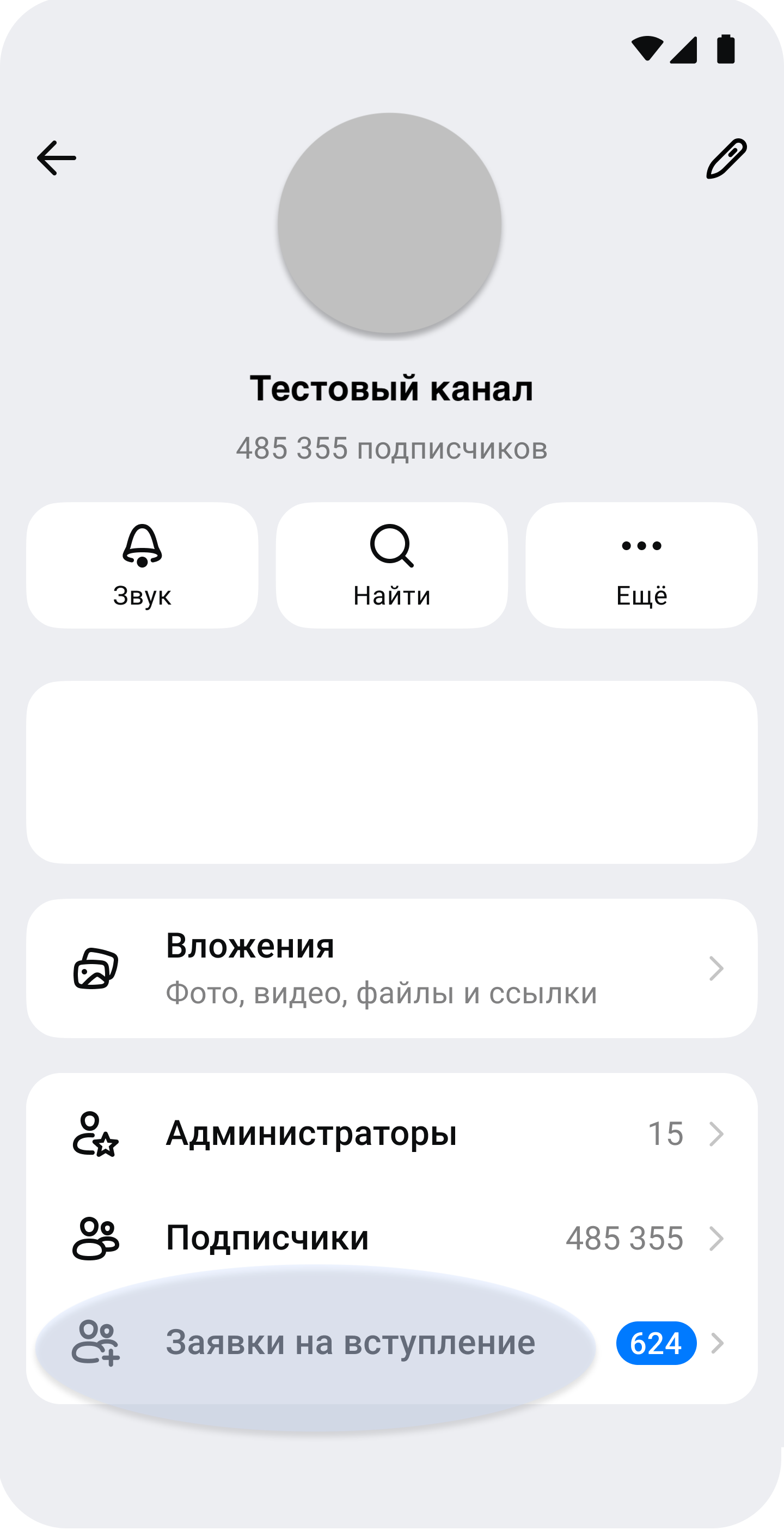


Если вы хотите одобрить или отклонить все заявки сразу:
- В правом верхнем углу нажмите на три точки и выберите Одобрить все или Отклонить все — в зависимости от вашего кейса
- Подтвердите действие: нажмите Одобрить или Отклонить


Как привязать название организации или ИП к профилю канала
Чтобы привязать название организации или ИП к профилю канала через бот «Каналы в MAX для бизнеса»:
- В боте «Каналы в MAX для бизнеса» нажмите Начать
- Поделитесь номером телефона. Он должен совпадать с номером, который вы используете при входе на платформу MAX для партнёров
- Дождитесь обработки заявки — от бота вам поступит уведомление и список команд
- Выберите Связать канал с организацией — бот предложит список ваших каналов
- Выберите необходимый для привязки канал, подтвердите привязку
- Готово! Бот отправит уведомление об успешной приязке канала
Если привязка не произошла, вам поступит сообщение с описанием ошибки и предложением начать сначала

Как удалить канал
Удалить канал может только владелец канала. Чтобы канал не удалился у всех подписчиков, вместо удаления вы можете передать права другому владельцу
Чтобы удалить:
- Выберите нужный канал в списке чатов и нажмите на его название — вы перейдёте в профиль канала
- В правом верхнем углу нажмите на или ⚙️ (зависит от платформы)
- Выберите Удалить канал и подтвердите удаление


 Если у вас возникли вопросы, посмотрите раздел с ответами