Подключение мини-приложения
Подключение к платформе MAX для партнёров и её сервисам — чат-ботам, мини-приложениям, каналам — доступно для юрлиц, ИП и самозанятых, которые являются резидентами РФ. Подключение к сервису Цифрового ID доступно только для юрлиц и ИП (резидентов РФ)
Мини-приложения работают только внутри чат-ботов в MAX и не могут существовать автономно. Они расширяют функциональность основной платформы и позволяют разработчикам быстро запускать проекты
Что потребуется
- Устройства с операционной системой Windows, macOS или Linux
- Мобильное устройство для регистрации профиля в MAX
- Редактор кода и навыки работы с командной строкой
Что упростит разработку
- Библиотека MAX Bridge, с которой мини-приложение сможет взаимодействовать с API MAX и API устройства пользователя
- Библиотека React-компонентов MAX UI, с которой мини-приложение легко стилизовать под интерфейс MAX
- Гайдлайн с основными принципами устройства интерфейса, навигации и типографики, а также примерами мини-приложений — можно скачать в формате
.FIGпо ссылке - Мини-приложения работают на базе стандартных веб-технологий — HTML, JavaScript, CSS
Перед подключением
- Загрузите файлы мини-приложения —
.html,.css,.jsи необходимые медиафайлы на хостинг, например, VK Cloud, GitHub Pages или Yandex Cloud
В рамках интеграции с МАХ платформа VK Cloud запустила хостинг мини-приложений. Теперь компании могут быстро разворачивать мини-приложения благодаря готовой инфраструктуре, а их трафик будет защищён - Убедитесь, что приложение работает по защищённому соединению —
https
Как добавить приложение в MAX
Помимо использования веб-версии платформы MAX для партнёров, добавить мини-приложение можно с помощью мини-приложения «MAX для бизнеса»
Шаги добавления мини-приложения в веб-версии и с помощью мини-приложения «MAX для бизнеса» совпадают
- Откройте платформу MAX для партнёров, перейдите в раздел Чат-боты → Перейти
- Выберите необходимого бота и нажмите ⋮ → Настройки
- В разделе Настройки вставьте URL мини-приложения в поле для ссылки
- Выберите вид кнопки открытия мини-приложения — Открыть, Старт, Играть или без названия — и нажмите Сохранить
Требования к URL мини-приложения:
- Длина: не более 1024 символов
- Протокол: только https://
- Допустимые символы: буквы (латиница), цифры, точка (.) и дефис (-)
- Пробелы не поддерживаются
- URL должен быть валидным


Как только вы подключите мини-приложение к платформе, в чате с его ботом появится заметная кнопка для быстрого запуска сервиса
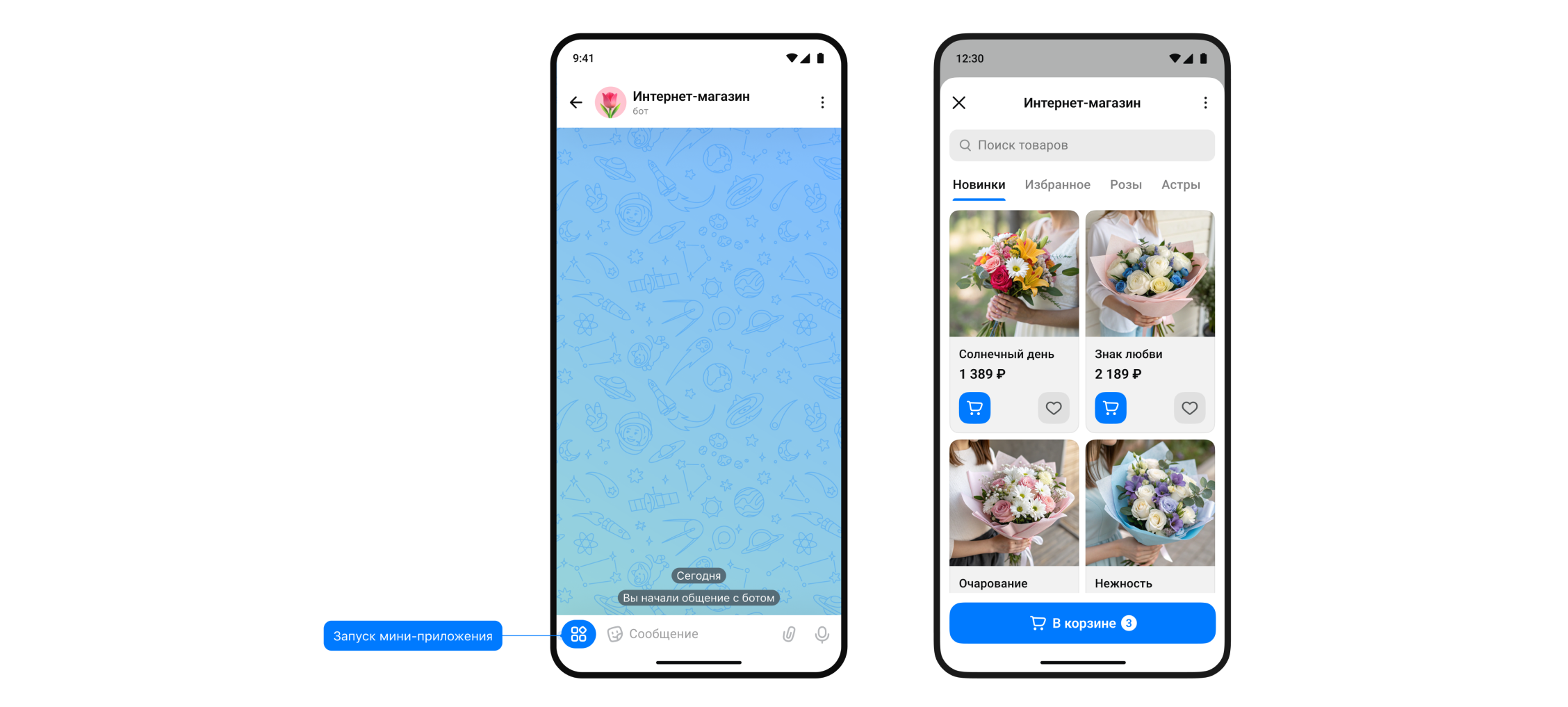 Запуск мини-приложения из чата с ботом
Работа с диплинками
Диплинки (deep links) — это специальные ссылки, которые позволяют открывать приложения MAX с передачей дополнительных параметров. С их помощью можно передавать контекстную информацию, отслеживать источники переходов или автоматически выполнять определённые действия при запуске
Создание диплинка приложения
Чтобы создать диплинк мини-приложения, используйте следующий формат ссылки:
https://max.ru/<botName>?startapp=<payload>
Где:
<botName>— имя бота, к которому привязано мини-приложение<payload>— необязательный параметр с дополнительными данными (до 512 символов)
Примеры
Базовая ссылка без параметров
https://max.ru/MyShopBot?startapp
Ссылка с параметрами
https://max.ru/MyShopBot?startapp=promo_summer2025
Ссылка с составными параметрами
https://max.ru/MyShopBot?startapp=ref_user123_campaign_sale
Payload в приложении
При работе с payload для мини-приложений обратите внимание на допустимые символы:
- Латинские буквы:
A-Z,a-z - Цифры:
0-9 - Специальные символы:
_(подчёркивание),-(дефис)
Если payload превышает 512 символов или содержит недопустимые символы, он будет удалён из URL-ответа
Как получить payload в мини-приложении
После подключения библиотеки MAX Bridge мини-приложение получает доступ к глобальному объекту window.WebApp, который содержит стартовые параметры
Переданные параметры доступны через:
initDataUnsafe.start_param— объект WebAppStartParam с данными из URLinitData— строка, которая содержит все стартовые параметры в текстовом формате
Диплинк для шеринга контента
Диплинк
:shareдоступен на iOS, Android и в веб-версии. Поддержка диплинка на десктопе — в разработке
Диплинк :share открывает экран «Отправить в MAX» и позволяет пользователю поделиться заранее подготовленным контентом в выбранном чате или канале приложения MAX
https://max.ru/:share?text=<текст сообщения>
| Параметр | Тип | Обязательность | Описание |
|---|---|---|---|
text | string | Да | Текст, который пользователь отправит в выбранный чат. Может содержать ссылки и любые символы |
Как это работает
- При открытии диплинка отображается экран выбора чата или канала в MAX
- Пользователь выбирает, куда отправить сообщение
- После выбора приложение подставляет значение
textв сообщение и предлагает отправить его
Применяйте URL encoding для параметра
text, особенно если текст содержит пробелы, переносы строк, спецсимволы или эмодзи
Примеры
Простой текст
https://max.ru/:share?text=Привет
Текст с пробелами (URL-encoded)
https://max.ru/:share?text=Привет%20мир
Ссылка в тексте
https://max.ru/:share?text=https%3A%2F%2Fexample.com
Сообщение с эмодзи (URL-encoded)
https://max.ru/:share?text=%F0%9F%9A%80%20MAX%20%D1%80%D1%83%D0%BB%D0%B8%D1%82
Шеринг контента из мини-приложения через бота
В мини-приложении предусмотрена возможность делиться контентом — изображениями, видео, файлами и другими медиа — в диалогах и групповых чатах MAX. Для этого используйте метод shareMaxContent(). Шеринг медиа работает как пересылка сообщения, поэтому поддерживается любой тип контента
Как это работает
- Бот отправляет контент пользователю через
POST /messages— например, медиафайл или открытку - Мини-приложение получает идентификатор этого сообщения (
mid) - Мини-приложение вызывает
shareMaxContent({ mid, chatType }), где:mid— идентификатор сообщения от ботаchatType— тип чата:DIALOG(диалог) илиCHAT(групповой чат)
- Пользователь выбирает, куда отправить контент — сообщение пересылается в выбранный чат
Если при шеринге медиа передать
textилиlink, они будут проигнорированы. Передавайте либоtext/link, либоmidиchatType
Подробнее о параметрах — в описании метода shareMaxContent()
Запуск мини-приложения через диплинк из внешнего приложения
Вы можете перенаправить пользователя из вашего приложения или лендинга прямо в мини-приложение MAX, передав через диплинк необходимый контекст: идентификатор пользователя, номер заказа, промокод и так далее
Как происходит перенаправление пользователя в мини-приложение по диплинку:
- Вы формируете диплинк вида
https://max.ru/<botName>?startapp=<payload>для перехода в мини-приложение, передав вpayloadнеобходимые стартовые параметры. Убедитесь, что длинаpayloadне превышает 512 символов и использованы допустимые символы - Вы добавляете в приложение или на лендинг кнопку с диплинком
- Пользователь переходит по диплинку и запускает мини-приложение
- Мини-приложение через window.WebApp.initDataUnsafe.start_param обрабатывает стартовые параметры запуска, такие как
payload - Мини-приложение открывается и отображает пользователю информацию по заданным параметрам без запуска самого бота
Не передавайте в
payloadконфиденциальные данные в открытом виде — используйте одноразовые токены или закодированные идентификаторы сессии
Примеры диплинков для перехода в мини-приложение
| Сценарий | Пример диплинка | Пример использования |
|---|---|---|
| Обратная связь о посещении ресторана | https://max.ru/MyBot?startapp=feedback_rest123 | Вы размещаете QR-код на чеке или на столике. Пользователь сканирует QR-код, переходит в мини-приложение ресторана по диплинку. Мини-приложение отображает окно с предложением оценить обслуживание или оставить отзыв о блюдах |
| Получение промокода на скидку | https://max.ru/MyBot?startapp=promo123 | Вы добавляете ссылку для перехода в мини-приложение. Пользователь переходит в мини-приложение MAX и видит окно с приветствием и промокодом на скидку |
| Отслеживание источника переходов в мини-приложение | https://max.ru/MyBot?startapp=your_site | Вы размещаете ссылки для перехода в мини-приложение на внешних сайтах и отслеживаете статистику переходов с каждого ресурса |
| Отслеживание статуса заказа | https://max.ru/MyBot?startapp=order_12345 | Вы размещаете ссылку для отслеживания заказа на сайте своего ресторана. Пользователь переходит в мини-приложение MAX по диплинку с номером заказа. Мини-приложение получает идентификатор заказа и сразу показывает актуальный статус и дополнительную информацию по доставке |
Как управлять приложением
Управлять приложением можно в настройках бота, в который это приложение было добавлено.
Обновление ссылки на приложение
Если ссылка поменялась, самостоятельно обновите её на платформе MAX для партнёров:
- Перейдите на платформу в раздел Чат-боты
- Выберите необходимого бота и нажмите ⋮ → Настройки
- В поле с URL обновите ссылку и нажмите Сохранить
Изменение кнопки открытия приложения
Чтобы изменить кнопку открытия, на платформе MAX для партнёров:
- Перейдите на платформу в раздел Чат-боты
- Выберите необходимого бота и нажмите ⋮ → Настройки
- Выберите нужный вид кнопки и нажмите Сохранить
Удаление приложения
Если вы хотите удалить мини-приложение:
- Перейдите на платформу в раздел Чат-боты
- Выберите необходимого бота и нажмите ⋮ → Настройки
- В поле с URL удалите ссылку на мини-приложение и нажмите Сохранить
Как открыть приложение по прямой ссылке
Каждое мини-приложение можно открыть внутри MAX по ссылке вида:
https://max.ru/<botName>?startapp
После ключа ?startapp в ссылку можно добавить стартовые параметры. Они будут переданы мини-приложению в поле start_param и в GET-параметре WebAppStartParam
Подробнее о стартовых параметрах читайте в разделе WebAppStartParam
 Если у вас возникли вопросы, посмотрите раздел с ответами